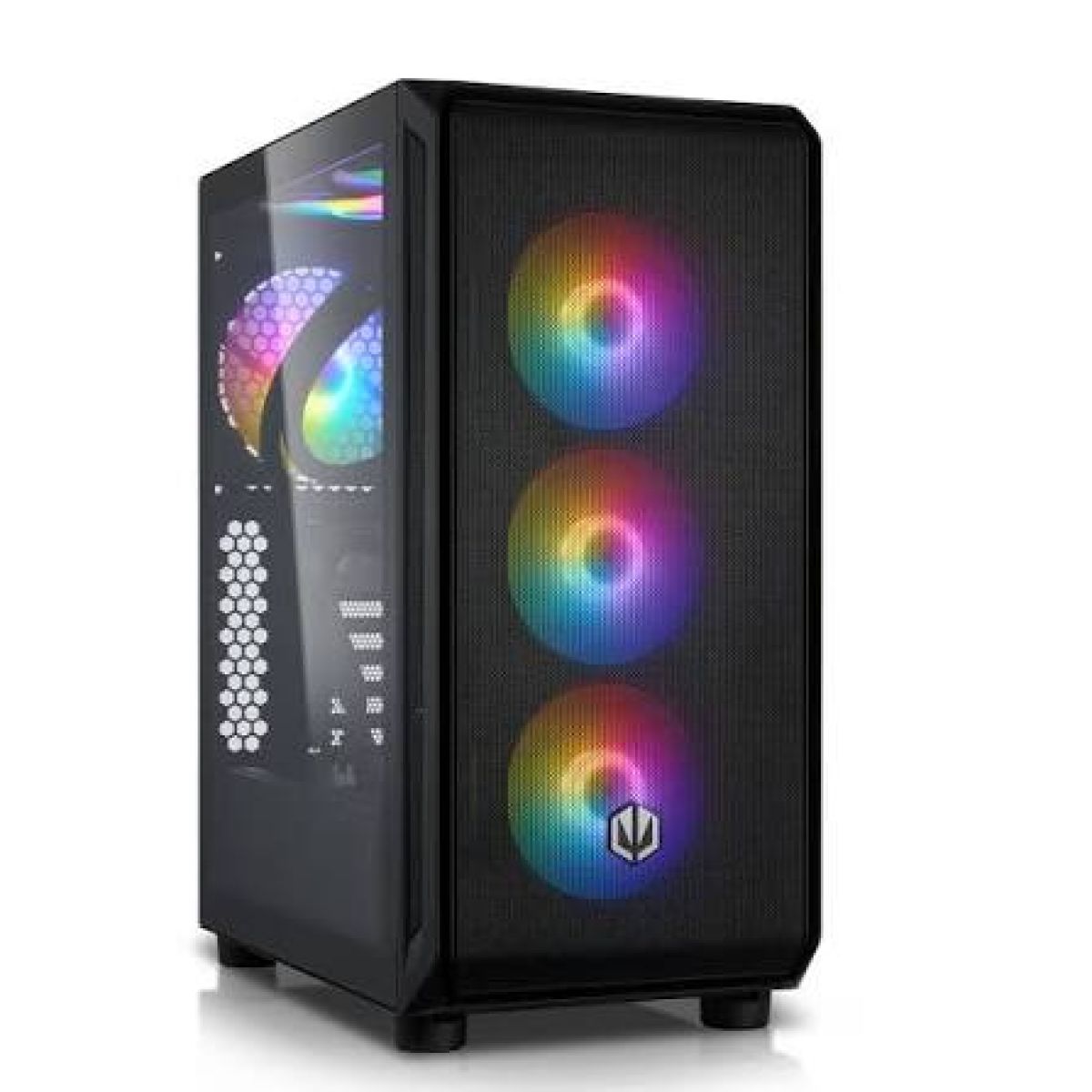
Kupili ste nov računar, doneli ga kući, upalili ga i... radi okej. Ali, da li ste sigurni da zaista koristite sve za šta ste platili?
U našem SmartFix servisu gotovo svakodnevno viđamo istu situaciju: klijent kupi skup, nov računar (ili laptop), ali ga nesvesno ograniči sitnim greškama u podešavanjima ili "recikliranjem" starih delova. Umesto da mašina "leti", ona radi kao model od pre pet godina.
Danas vam donosimo stvarne primere iz našeg servisa kako biste izbegli ove zamke i dobili maksimalne performanse iz svog novog računara.
Greška #1: Brz disk na papiru, spor disk u praksi
Jedan klijent nam je doneo potpuno novu "gejmersku zver" jer je računar bio neobjašnjivo spor. Kada smo ga otvorili, imali smo šta da vidimo.
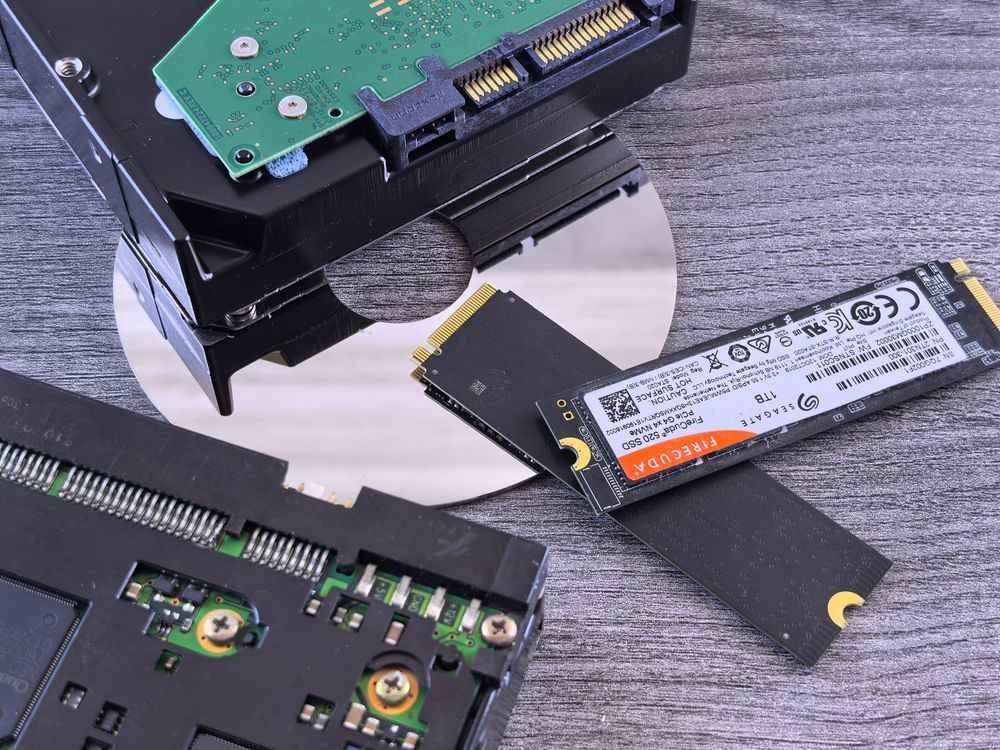
Matična ploča je imala ugrađen vrhunski, ultra-brzi M.2 NVMe SSD (koji čita podatke brzinom preko 3000 MB/s). Međutim, korisnik je iz starog računara izvadio svoj stari SATA SSD (brzina oko 500 MB/s), na kom je već bio instaliran Windows 10, povezao ga i nastavio da ga koristi kao glavni disk!
Zašto je to problem? Operativni sistem (Windows) je taj koji diktira brzinu celog računara. Ako je Windows na sporom disku, nov i brz M.2 disk vam služi samo kao skupi "magacin" za podatke. Uvek instalirajte Windows na najbrži disk koji imate!
Greška #2: Nova "slaba" ili stara "brza" grafika?
Tehnologija napreduje neverovatnom brzinom. Ono što je bila "jaka" grafička kartica pre 7 godina, danas često gubi bitku od integrisanih grafika.
Imali smo slučaj gde je korisnik kupio nov procesor iz AMD Ryzen G serije, koji u sebi ima neverovatno moćnu integrisanu grafiku (sposobnu za ozbiljan gejming). Ali, iz navike, ubacio je svoju staru (zasebnu) grafičku karticu staru 8 godina, misleći da je "odvojena kartica uvek bolja".
Rezultat? Računar je prinudno koristio staru, sporu karticu, gušeći performanse u igrama. Ponekad je novija "ugrađena" tehnologija miljama ispred starih rešenja.
Greška #3: Zaboravljeni "XMP" profil i spori RAM
Ovo je verovatno najčešća greška na svetu.
Kupili ste brzu RAM memoriju na kojoj jasno piše 3200 MHz ili čak 3600 MHz. Ugradili ste je, upalili računar i mislite da je to to. Nažalost, nije.
Gotovo svaka matična ploča fabrički ograničava brzinu RAM memorije na bezbedni standard (najčešće svega 2133 MHz). Da bi vaša memorija zaista radila na brzini koju ste platili, morate ući u BIOS računara i ručno uključiti opciju koja se zove XMP (za Intel) ili DOCP/EXPO (za AMD).
Razlika između 2133 MHz i 3200 MHz u nekim igrama i programima donosi skok performansi od čak 15-20%!
Kako izbeći ove skupe greške?
Moderni računari nisu "Plug & Play" (uključi i igraj) onoliko koliko to proizvođači žele da mislimo. Potrebno je stručno podešavanje, takozvani "System Tune-Up", da bi komponente pravilno komunicirale.
- Ne "vucite" stari Windows: Uvek uradite svežu (Clean) instalaciju operativnog sistema (npr. Windows 11) na najnoviji NVMe SSD drajv koristeći alate kao što su Ventoy ili Rufus.
- Konsultujte se pre prebacivanja starih delova: Proverite da li vaše staro napajanje ili grafička kartica zaista pomažu ili zapravo usporavaju (tzv. "bottleneck") vaš nov računar.
- Ažurirajte BIOS i uključite XMP: Ne ostavljajte besplatne performanse zaključane u BIOS-u.
Niste sigurni da li vaš računar daje svoj maksimum?
Ne brinite, to je naš posao. Ako ste nedavno kupili računar (ili ste ga sami sklapali), donesite ga u SmartFix na "Zdravstveni pregled".
Mi ćemo:
- Proveriti da li komponente rade na maksimalnim frekvencijama.
- Uključiti XMP profile u BIOS-u.
- Konfigurisati diskove tako da sistem "leti".
- Instalirati sve neophodne drajvere za stabilan rad.
>> Kontaktirajte nas i otključajte pravi potencijal vašeg računara!