Da li se Vaš računar "vuče"? Treba mu večnost da se podigne? Možda je vreme za jedno dobro digitalno (i fizičko) čišćenje! Baš kao što sređujemo kuću, i našim digitalnim ljubimcima je potrebno redovno održavanje kako bi radili brzo i efikasno.
Ne morate čekati proleće – ovi saveti će Vam pomoći da osvežite svoj računar bilo kada.

1. Fizičko Čišćenje: Izbacite Prašinu!
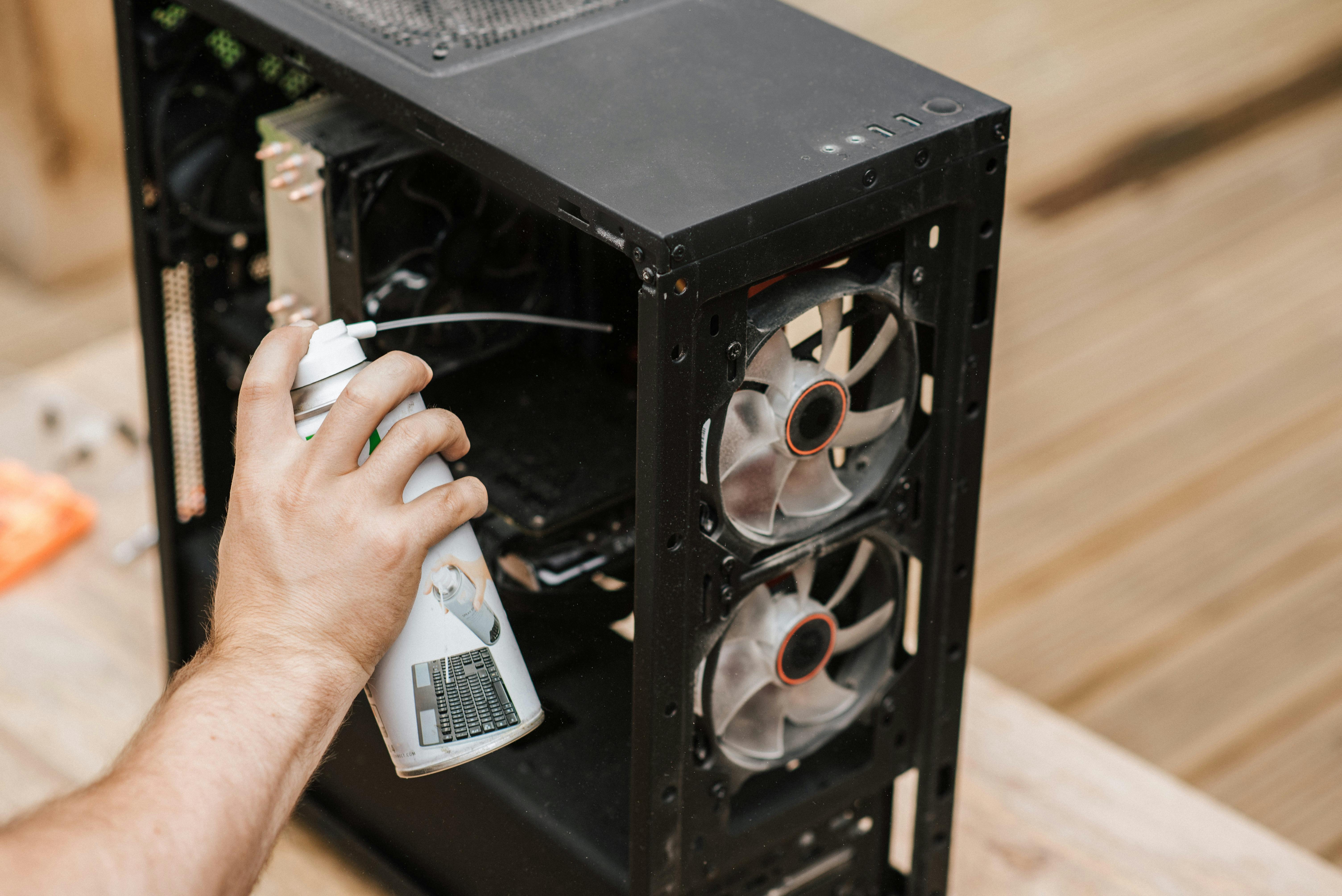
Prašina je tihi ubica performansi. Nagomilana prašina blokira ventilatore i hladnjake, uzrokujući pregrevanje. Kada se komponente pregreju, one automatski usporavaju rad da bi se zaštitile. Redovno čišćenje unutrašnjosti računara (posebno ventilatora na procesoru, grafičkoj kartici i napajanju) kompresovanim vazduhom može napraviti ogromnu razliku.
Oprez: Ako niste sigurni kako da otvorite računar, prepustite ovo profesionalcima kako ne biste oštetili komponente.
2. Digitalna "Generalka": Uklonite Nepotreban Softver
Tokom vremena, svi instaliramo programe koje kasnije retko ili nikada ne koristimo. Ovi programi zauzimaju prostor na disku i ponekad rade u pozadini, trošeći dragocene resurse. Prođite kroz listu instaliranih programa (u Windows-u: Settings -> Apps -> Installed apps ili stari Control Panel -> Programs and Features) i deinstalirajte sve što Vam više nije potrebno.
3. Očistite Disk od "Smeća"
Privremeni internet fajlovi, keš memorija, ostaci starih instalacija – sve se to vremenom nakuplja i može zauzeti gigabajte prostora. Koristite ugrađeni Windows alat "Disk Cleanup" (Pronađite ga pretragom u Start meniju). On će analizirati Vaš disk i ponuditi Vam da obrišete nepotrebne fajlove. Redovno čišćenje "Downloads" foldera takođe pomaže!
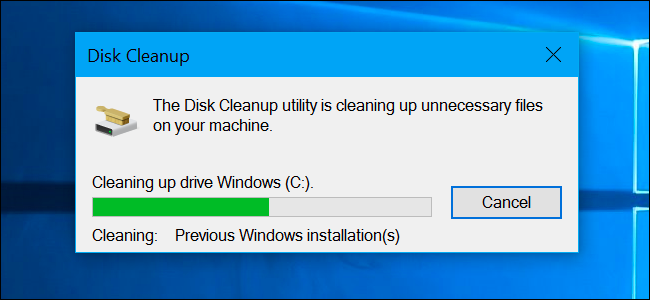
Alat Disk Cleanup može osloboditi značajnu količinu prostora.
4. Optimizujte Pokretanje Sistema (Startup)
Mnogi programi se automatski pokreću zajedno sa Windows-om, čak i ako Vam nisu odmah potrebni. Ovo značajno usporava podizanje sistema. Pritisnite Ctrl + Shift + Esc da otvorite Task Manager, idite na tab "Startup apps" (ili "Startup" u starijim verzijama Windows-a) i isključite (Disable) sve programe koji Vam nisu neophodni odmah po paljenju računara (npr. ažuriranja za igre, razni pomoćni alati...).
5. Proverite da Nema "Podstanara" (Malver)
Usporen rad može biti i znak malicioznog softvera. Redovno ažurirajte Vaš antivirus program i pokrenite kompletno skeniranje sistema (Full Scan) da biste bili sigurni da nemate nepozvane goste koji Vam kradu resurse ili podatke.
Treba Vam Pomoć?
Održavanje računara može oduzeti vreme, a ponekad zahteva i tehničko znanje. Ako niste sigurni kako da očistite unutrašnjost, optimizujete sistem ili uklonite tvrdoglavi malver, tu smo da pomognemo.
U SmartFix servisu nudimo usluge kompletnog čišćenja računara (fizičkog i softverskog) i optimizacije sistema (System Tune-Up). Kontaktirajte nas i učinite da Vaš računar ponovo radi kao prvog dana!